 by NetBrain Le 22 novembre 2017
Dans le blog "trucs et astuces" de cette semaine, j'aborderai l'un des scénarios les plus fréquents auxquels les gestionnaires de réseau sont confrontés : comment dépanner une application lente.
Lorsqu'un utilisateur rencontre des ralentissements avec une application, on a tendance à incriminer le réseau. Dans la plupart des services informatiques, il est rare qu'une seule personne soit responsable des performances applicatives. Les administrateurs réseau, les administrateurs de bases de données, les administrateurs de serveurs et même les développeurs d'applications sont généralement tenus collectivement responsables. Pourtant, ce sont souvent les administrateurs réseau qui se retrouvent avec la responsabilité finale une fois que les autres équipes ont effectué leur analyse. En effet, il peut falloir des jours pour déterminer si un problème réseau affecte les performances applicatives.
Vous pouvez tirer parti de l'automatisation réseau au sein de vos processus de dépannage existants pour diagnostiquer plus efficacement les applications lentes. Vous pouvez créer instantanément une carte réseau dynamique afin d'identifier le segment de réseau responsable du transfert du trafic applicatif. Ensuite, grâce à l'automatisation, vous pouvez analyser en détail les performances du réseau, détecter les modifications de routage et identifier les anomalies de configuration.
Cliquez ici pour le voir en action !

Mapper le flux d'application
Supposons qu'une application peu performante traverse le réseau à travers trois centres de données. Pour résoudre le problème, un seul schéma de réseau avec les appareils pertinents des trois centres de données est nécessaire, et non trois schémas distincts avec tous les appareils de chaque centre de données. En d'autres termes, une carte ciblée est le meilleur atout de dépannage. Avec NetBrain, vous pouvez entrer les adresses source et destination de l'application pour mapper le flux en temps réel.


Carte de couche 3 et de couche 2 d'un flux d'application
Dans certains cas, le routage du trafic applicatif peut être asymétrique (parcourant un chemin de retour différent). Pour déterminer si l'application que vous dépannez rencontre ce type de routage asymétrique, vous pouvez rapidement mapper le chemin de flux inverse pour voir comment le trafic revient du point B au point A :


Routage asymétrique du flux de trafic des applications

Automatiser le diagnostic des performances et de la configuration
A NetBrain Qapp vous permet de collecter les données de performances et de configuration que vous recherchez sans avoir à vous connecter en série à un ensemble d'appareils et à saisir une chaîne de commandes show. NetBrain dispose de plusieurs applications intégrées qui peuvent automatiser les tests de performances des applications et déboguer les problèmes de configuration. Plus important encore, vous pouvez facilement écrire vos propres applications pour automatiser bien plus. Ces applications exploitent la carte comme "canevas" pour votre analyse de données ciblée.
Application recommandée : analyse au niveau du port de couche 4
Pour les réseaux modernes, il ne suffit pas d'analyser le trafic applicatif au niveau IP car la technologie ACL, QoS ou NAT peut avoir un impact sur le flux applicatif au niveau du port. Par exemple, un serveur peut être accessible via un navigateur Web (exploité sur le port 80/443), mais le trafic telnet (sur le port 23) peut être refusé. À l'aide de l'application Layer-4 Port-Level Analysis, vous pouvez spécifier le protocole Layer-4 et le numéro de port pour identifier les règles de transfert de trafic et les restrictions spécifiques au port défini.


Identifier les règles et les restrictions de transfert de trafic
Découvrez les changements dans le flux de trafic
Une modification récente de la configuration ou du routage peut avoir affecté par inadvertance les performances de l'application. Par conséquent, c'est souvent une bonne idée de se demander « qu'est-ce qui a changé ? ». Cette application peut aider à identifier les changements de topologie, en cartographiant le flux tel qu'il était à un moment donné.


Identifier les changements de topologie et de routage
Application recommandée : Moniteur de santé globale
Lorsqu'une application s'exécute lentement, cela peut être dû à une congestion sur le réseau, à un retard de liaison excessif ou à un matériel défectueux. L'application Monitor Network Health effectuera une analyse SNMP continue du réseau concerné pour déterminer la disponibilité de l'appareil, l'état de l'appareil et les performances de la liaison (délai, erreurs et utilisation).

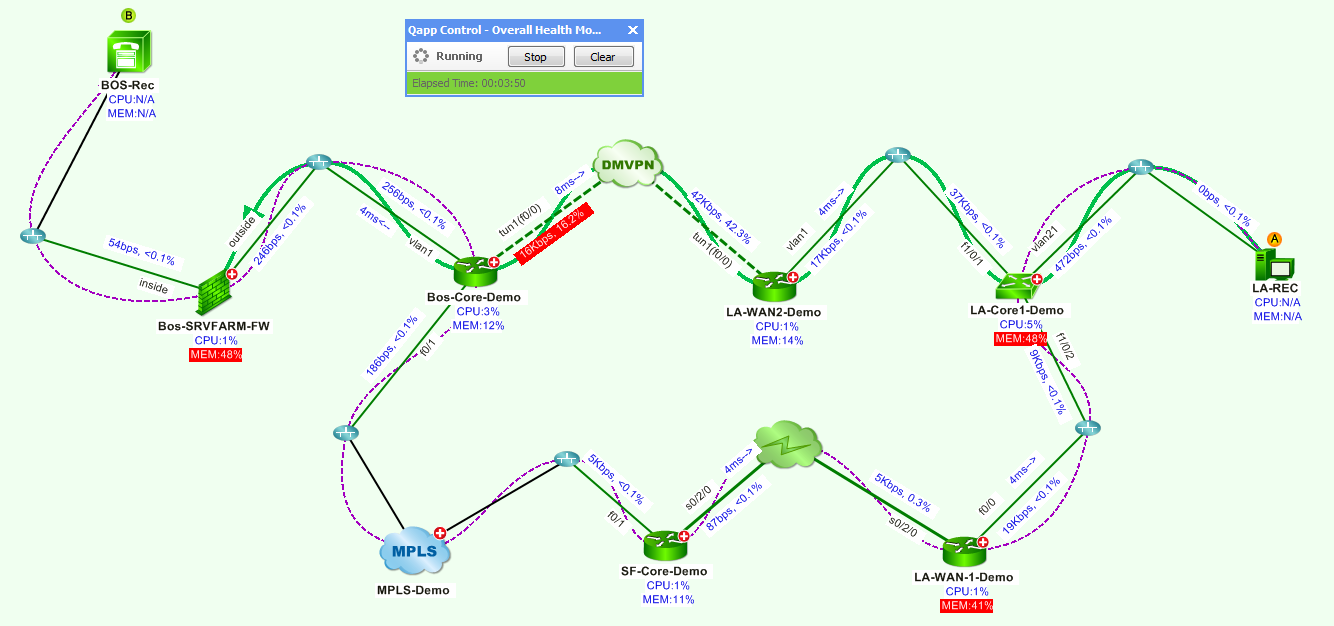
Afficher les données de performances de l'appareil et de l'interface en direct
Cette application générera des alarmes si un seuil est dépassé. Ainsi, si un appareil tombe en panne ou si une liaison est obstruée, vous pouvez être alerté que le réseau se comporte de manière symptomatique. De plus, l'application tracera ces données au fil du temps, afin que vous puissiez voir si des pics entraînent des problèmes intermittents.

Application recommandée : analyse NetFlow
Si vos appareils sont configurés avec NetFlow, vous pouvez tirer parti de l'application NetFlow Analysis pour analyser les goulots d'étranglement de la bande passante. Explorez les données d'utilisation de la bande passante de n'importe quelle interface pour voir les données NetFlow pertinentes, telles que les ports et les interfaces source et de destination. Vous pouvez également identifier les top-talkers qui monopolisent la bande passante et causent le goulot d'étranglement.

Identifiez les meilleurs locuteurs avec netflow
Ce ne sont là que quelques façons de pointer vers le réseau s'il y a une application lente (ou de l'éliminer du blâme !). Si vous souhaitez essayer ces fonctionnalités par vous-même, veuillez consulter nos laboratoires technologiques - accessibles à l'intérieur NetBrain's Essai instantané!